 نصب نرم افزار
آموزش نصب پایتون در ویندوز
پایتون یک زبان برنامهنویسی سطح بالا، تفسیری و همهمنظوره است که در سال ۱۹۹۱ توسط خیدو فان روسوم ایجاد شد. این زبان بهدلیل نحو خوانا و سادهاش که شباهت زیادی به زبان انگلیسی دارد، محبوبیت گستردهای در میان برنامهنویسان از مبتدی تا حرفهای پیدا کرده است. پایتون از پارادایمهای مختلف برنامهنویسی از جمله شیءگرایی، رویهای و تابعی پشتیبانی میکند. از قابلیتهای کلیدی آن میتوان به کتابخانههای غنی و جامع، جامعهٔ بزرگ توسعهدهندگان و تطبیقپذیری بالا اشاره کرد که باعث شده در حوزههای متنوعی مانند توسعهٔ وب، علم داده، هوش مصنوعی، یادگیری ماشین، اتوماسیون و اسکریپتنویسی بهطور گسترده استفاده شود. همچنین، پایتون از مدیریت خودکار حافظه بهره میبرد که توسعه نرمافزار را تسهیل میکند. فلسفه طراحی این زبان بر خوانایی کد و بهرهوری برنامهنویس تأکید دارد که در عبارت "قابل خواندن بودن مهم است" خلاصه میشود. .
پایتون چیست؟
پایتون یک زبان برنامهنویسی سطح بالا، تفسیری و همهمنظوره است که در سال ۱۹۹۱ توسط خیدو فان روسوم ایجاد شد. این زبان بهدلیل نحو خوانا و سادهاش که شباهت زیادی به زبان انگلیسی دارد، محبوبیت گستردهای در میان برنامهنویسان از مبتدی تا حرفهای پیدا کرده است. پایتون از پارادایمهای مختلف برنامهنویسی از جمله شیءگرایی، رویهای و تابعی پشتیبانی میکند. از قابلیتهای کلیدی آن میتوان به کتابخانههای غنی و جامع، جامعهٔ بزرگ توسعهدهندگان و تطبیقپذیری بالا اشاره کرد که باعث شده در حوزههای متنوعی مانند توسعهٔ وب، علم داده، هوش مصنوعی، یادگیری ماشین، اتوماسیون و اسکریپتنویسی بهطور گسترده استفاده شود. همچنین، پایتون از مدیریت خودکار حافظه بهره میبرد که توسعه نرمافزار را تسهیل میکند. فلسفه طراحی این زبان بر خوانایی کد و بهرهوری برنامهنویس تأکید دارد که در عبارت "قابل خواندن بودن مهم است" خلاصه میشود.
کاربردهای پایتون
پایتون بهعنوان یک زبان همهکاره، در حوزههای متعدد و پیشرفتهای کاربرد گستردهای دارد. در **علم داده و تحلیلهای پیشرفته**، کتابخانههایی مانند Pandas، NumPy و Matplotlib آن را به ابزاری استاندارد برای پردازش، تجزیهوتحلیل و تصویرسازی دادهها تبدیل کردهاند. در حوزه **هوش مصنوعی و یادگیری ماشین**، فریمورکهای قدرتمندی مثل TensorFlow، PyTorch و Scikit-learn، توسعه مدلهای پیچیده را برای کارهایی چون پردازش زبان طبیعی، بینایی کامپیوتر و سیستمهای پیشبینیگر democratize کردهاند. **توسعه وب** نیز با فریمورکهای محبوبی مانند Django و Flask بهسرعت با پایتون پیش میرود و امکان ساخت برنامههای کاربردی تحت وب مقیاسپذیر و ایمن را فراهم میکند. علاوه بر این، پایتون در **اتوماسیون وظایف و اسکریپتنویسی** برای سادهسازی فرآیندهای تکراری، در **توسعه اپلیکیشنهای دسکتاپ** با ابزارهایی مانند Tkinter و PyQt، و حتی در **نرمافزارهای علمی و محاسبات فنی** جایگاه مستحکمی دارد. این انعطافپذیری و اکوسیستم غنی، همراه با جامعه پشتیبان بزرگ، پایتون را به یکی از محبوبترین و مؤثرترین زبانهای برنامهنویسی عصر حاضر تبدیل کرده است.
آموزش نصب
نصب پایتون، بسیار آسان بوده و بدون مشکل میتوان آن را بر روی ویندوز خود نصب کنید. نصب این نرم افزار به حدی آسان بوده که حتی مبتدی ترین افراد از پس آن بر میآیند اما ما این را وظیفه خود دانسته که در وبلاگی جامع، قدم به قدم نصب این نرم افزار را به شما همراهان عزیز آموزش دهیم تا بدون مشکل بتوانید این زبان بینظیر را روی سیستم خود داشته و در صورت امکان آن را یاد بگیرید.قدم اول: دانلود پایتون
برای دانلود نرم افزار پایتون، ابتدا وارد وبسایت رسمی پایتون شوید. در ادامه ما لینک ورود به وبسایت رسمی پایتون را در اختیار شما همراهان عزیز قرار دادیم
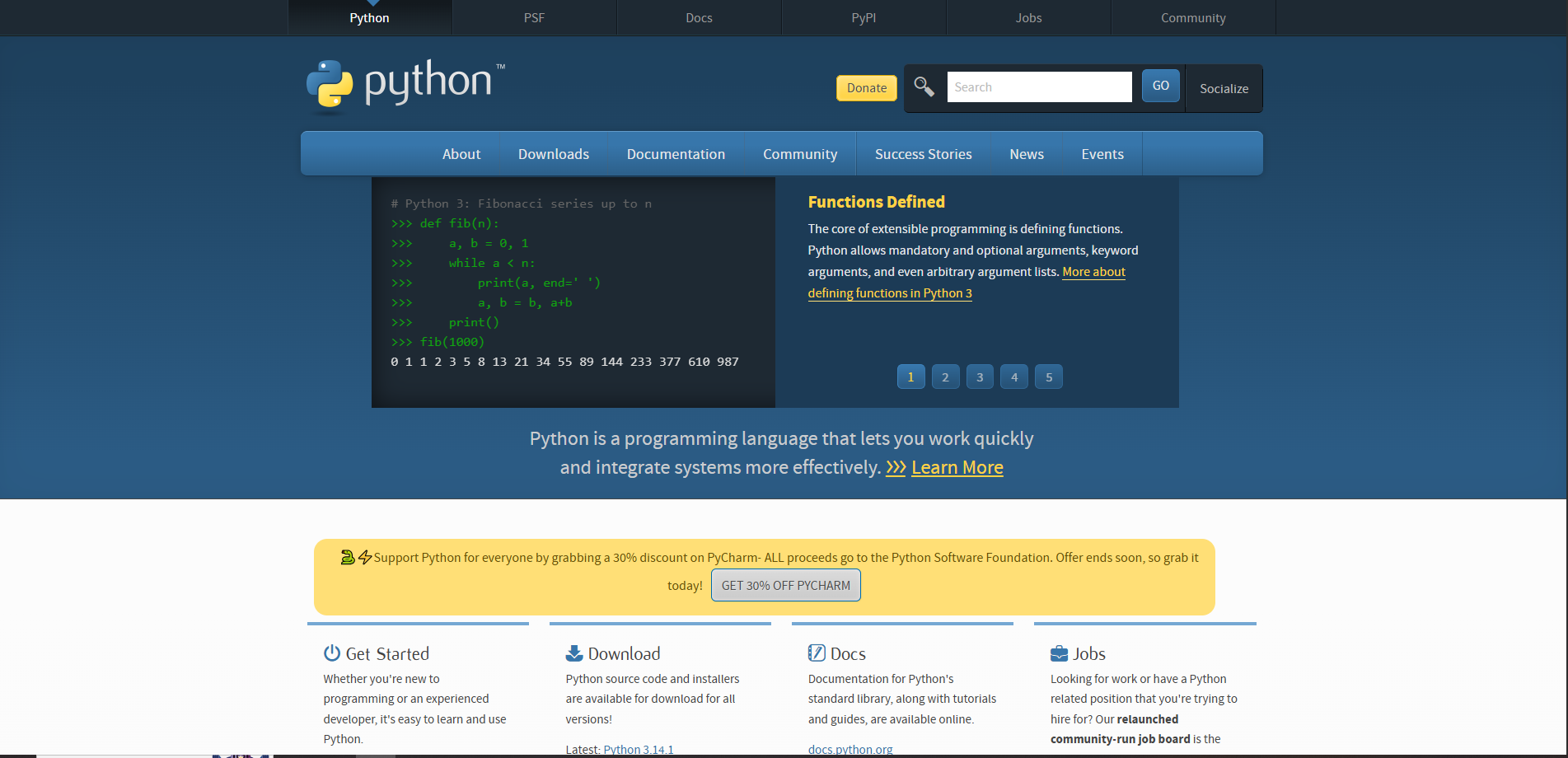
پس از اینکه وارد لینک بالا شدید با چنین صفحهایی مواجه خواهید شد
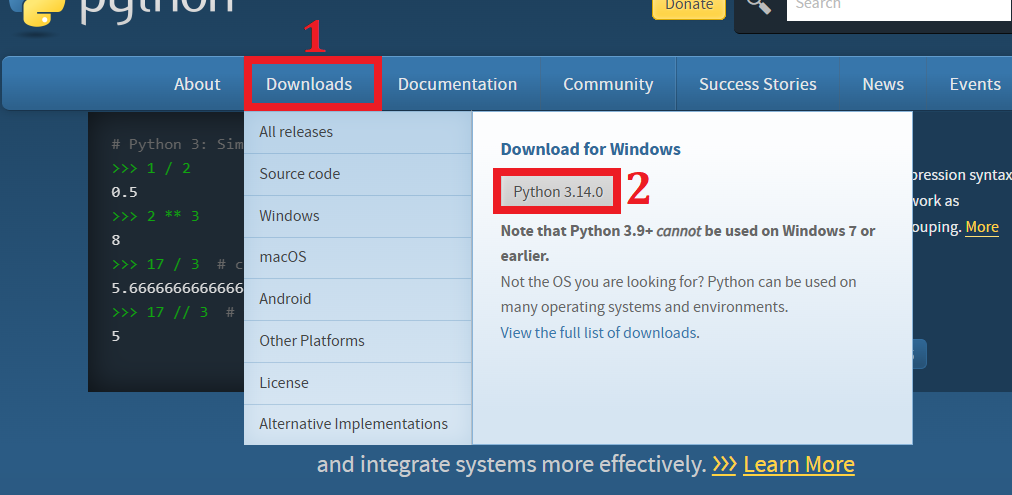
هنگامی اشاره گر موس خود را روی تب Downloads ( مستطیل قرمز رنگ شماره ۱ ) نگه دارید صفحهای مشابه زیر بالا میاد که در سمت راست آخرین نسخه پایتون رو ( در اینجا برای من تا این لحظه، آخرین نسخه پایتون ۳.۱۴ است.) قرار داده است ( مستطیل قرمز رنگ شماره ۲ ) که اگر روش کلیک کنید، به صورت خودکار آخرین نسخه پایتون را دانلود میکند. اندکی صبر کنید تا دانلود پایتون به اتمام برسد.
قدم دوم: نصب پایتون
پس از اینکه دانلود به پایان رسید، به پوشه دانلود ها ( یا هرکجایی که فایل های دانلودی شما در آن قرار میگیرد) شوید تا فایلی با آیکنی مشابه زیر را مشاهده کنید.
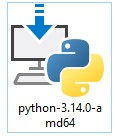
روی این آیکن کلیک کنید تا صفحهای مشابه شکل زیر بالا بیاد

توجه داشته باشید که حتما دو گزینه داخل مستطیل قرمز را فعال کنید و در نهایت بر روی گزینه Install Now کلیک کنید. که در ادامه یک اخطار از طرف خود ویندوز ظاهر میشود، بر روی Yes کلیک کنید تا فرآیند نصب پایتون آغاز شود
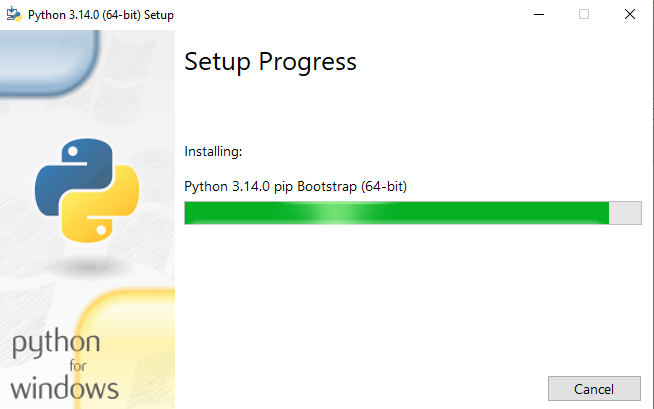
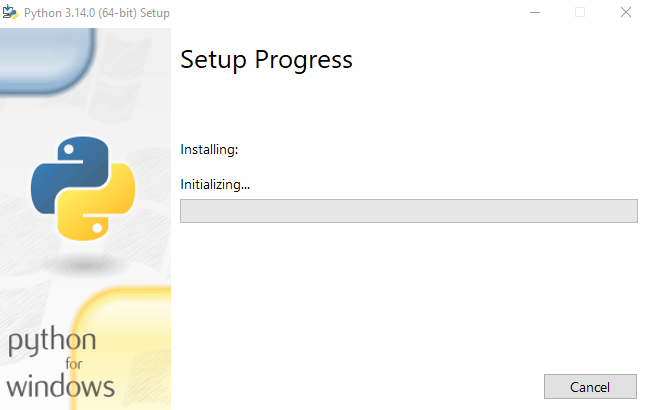
تبریک! شما توانستید با موفقیت، پایتون را برروی سیستم خود نصب کنید. برای استفاده میتوانید در ویندوز IDLE رو جستجو کنید و داخل آن کدهای پایتون را نوشته و اجرا کنید.